4 tren teknologi di tahun 2012


1.       Connectivity
Konektivitas berarti bahwa semua hal yang dilakukan oleh masyarakat di tahun 2012 akan berhubungan dengan konektivitas secara mobile. Tren perusahaan adalah bagaimana karyawannya bisa terkoneksi dengan corporate backbone.  Oleh karena itu, SAP Indonesia ingin masuk ke perangkat mobile di tahun ini dengan menyediakan aplikasi mobile yang membantu kinerja perusahaan yang menjadi pelanggan SAP.
2.       Big Data
Berdasarkan penelitian SAP Indonesia, volume data akan meningkat dua kali lipat setiap 18 bulan. Dan 85 persen dari volume data tersebut merupakan data bisnis. Untuk itulah SAP ingin masuk ke sektor pengelolaan data bagi perusahaan.
3.       Cloud Computing
Teknologi Cloud Computing diakui Singgih memang sedang tumbuh di Indonesia. Namun sebagian besar perusahaan penyedia layanan cloud bermain di platform dan infrastruktur. 

SAP tidak akan bermain di dua layanan tersebut. SAP Indonesia akan mengambil bagian dalamcloud computing dengan menyediakan "Software as a Services" (SAS).
4.       Social Media
Perkembangan sosial media, membuat SAP tertarik untuk ikut serta meramaikan platform yang memiliki jumlah audiens yang sangat besar di seluruh dunia ini.  "Social Media saat ini bukan hanya digunakan untuk personal use, tetapi juga untuk marketing perusahaan, bahkan untuk menyebarkan kebijakan pemerintah dan mencari tahu feedback dari masyarakat secara langsung," jelas Singgih. Untuk itulah SAP Indonesia juga telah memiliki Facebook Page sehingga program terbaru akan selalu dipublikasikan melalui Facebook.

Aplikasi Nokia Social 1.5 Telah Tersedia untuk Belle Smartphone


Dengan Nokia Belle yang sudah dikerahkan secara global, sejak awal bulan ini, Nokia kini ingin memperbarui beberapa layanan kritis dan aplikasi yang ditawarkan kepada para pengguna Symbian.
Handset ini dikemas dengan segala macam aplikasi yang dimaksudkan untuk membuat hidup pengguna lebih mudah, tapi yang paling penting adalah bertujuan untuk mereka para pecandu jejaring sosial.  Dan pada kenyataannya, pada saat ini, untuk mencapai sukses, maka setidaknya setiap ponsel hampir wajib untuk menawarkan integrasi jaringan sosial melalui Facebook, Twitter dan layanan serupa lainnya.
Ini mungkin yang menjadi salah satu alasan, mengapa Nokia memutuskan untuk memperbaharui aplikasi Nokia Social untuk perangkat Symbian. Dengan Nokia Social 1.5, pengguna yang diperbarui ke Belle OS akan dapat mengambil keuntungan dari layar home ekstra yang ditawarkan oleh versi terbaru dari platform.
Ini berarti lebih banyak ruang untuk widget dan lebih banyak pilihan. Versi baru ini menawarkan empat widget yang berbeda agar pengguna dapat melihat jaringan mereka langsung dari layar perangkat  mereka.
Nokia menegaskan bahwa ini adalah perubahan yang paling terlihat dari aplikasi, tetapi perbaikan tambahan telah juga dilakukan.
Nokia Symbian Social 1,5 memungkinkan pengguna untuk melihat update dari Facebook mereka atau akun Twitter secara real-time langsung pada layar home.
Peristiwa Facebook juga dapat diimpor langsung ke kalender telepon, atau pengguna dapat memeriksa status teman-teman mereka ketika mereka memungkinkan pilihan sosial dalam Kontak. Jelas, berbagi foto atau video yang diambil dengan kamera telepon juga mungkin.
Menurut Nokia, mereka yang tidak bisa mendapatkan update ini melalui Nokia Store, versi baru ini diluncurkan melalui Software Update pada ponsel pengguna atau melalui Nokia Suite. http://store.ovi.com/content/137675?clickSource=search&pos=1

Cara Instalasi Windows XP


Windows XP Professional
Windows XP adalah suatu sistem pengoperasian (operating system) yang paling banyak dipakai sampai saat ini karena selain kemudahan dalam pemakaiannya Windows XP digunakan sebagai standarisasi pembelajaran yang di pakai oleh sekolahan-sekolahan dan perguruan tinggi pada umumnya.

Untuk melakukan penginstalan windows xp diperlukan ketelitian dan kesabaran dalam prosesnya karena memerlukan waktu yang lumayan lama.

Ada beberapa jenis windows xp diantaranya windows xp professional, Home Edition, Media Center Edition, Tablet PC Edition, Starter Edition, Professional x64 Edition, Professional 64-bit Edition For Itanium.

berikut langkah-langkah yang mudah dan lengkap cara menginstal windows xp :

1.
Siapkan CD WINDOWS XP

2.
Siapkan CD DRIVER MOTHERBOARD

3.
Atur bios terlebih dahulu agar prioritas bootingnya dimulai dari CD(DVD)-ROM, caranya:

a.
Masuk ke BIOS dengan menekan tombol Del, atau F1, atau juga F2.
Pilih menu Advanced Settings, kemudian carilah ‘Boot Priority’ atau yang sejenis.

b.
ubah pengaturanya, agar CDROM jadi urutan yang pertama kemungkinan pilihan ini ada 2 jenis

* menu ‘First boot priority’, ‘Second boot priority’ dll: Aturlah ‘First boot priority’ ke ‘CDROM’ dengan menekan tombol PgDn/Pgup (Page Down/Up) atau +/-.
Atur juga ‘Second boot priority’nya ke HDD0/HDD1.
* Jika menunya ‘Boot priority’: atur ke ‘CDROM, C, A’ atau ‘CDROM, A,

C.
dengan menekan tombol PgDn/Up.


Cara paling mudah instal windows xp
(lengkap dengan gambar):

gak usah di utak-atik biosnya. biarin aja bios diload masukin CD WINDOWSnya, lalu Restart komputer, trus tekan-tekan F8 atau F10 atau F11 (boleh dicoba satu-satu) nanti bakal muncul opsi boot selection. pilih aja yg ada 'bau' cd-nya. trus enter. selesai deh...ga pake repot-repot...

4.
Tunggu beberapa saat sampai muncul tulisan "press any key to boot from CD" seperti tampilan Seperti gambar di bawah ini


5. Tekan ENTER atau sembarang tombol, lalu proses instalasi akan mengecek hardware komputer anda, kemudian akan muncul tulisan "windows setup" seperti gambar dibawah ini


6. lalu file-file di dalam cd akan di load ke dalam komputer, kemudian akan muncul tampilan "welcome to setup" seperti gambar dibawah ini


7. Tekan "ENTER" untuk menginstal windows xp, "R" untuk repair system windows yang sebelumnya pernah terinstal, "F3" untuk keluar dari proses instalasi, lalu akan muncul (End User Licese Aggrement) seperti gambar di bawah ini


8. Tekan "F8" kemudian proses instalasi akan mencari dan membaca partisi hardisk anda, kemudian akan muncul semua partisi hardisk anda, seperti gambar di bawah ini


9. Tekan "ENTER" untuk langsung menginstal windows, "C" untuk membuat partisi hardisk anda, kapasitas partisi sesuai dengan kebutuhan anda, dalam satuan MB, selanjutnya jika anda membuat partisi dengan menekan tombol "C", maka akan muncul gambar seperti di bawah ini


10. Kemudian tuliskan kapasitas partisi yang ingin anda buat, seperti terlihat pada gambar diatas, sebagai contoh, misalkan kapasitas hardisk anda 40 GB, lalu anda ingin membagi dua, maka tuliskan 20000,jangan 20, karna partisi satuannya MB, tentunya anda mengerti kan...?? cat" 1GB = 1000 MB

11.
Kenudian tekan "ENTER" maka akan muncul gambar seperti dibawah ini


12. kemudian pilih "format the partition using the NTFS file system (Quick)" atau "format the partition using the NTFS file system (Quick)" lalu tekan "ENTER" maka akan muncul layar sepert gambar di bawah ini


13. Kemudian arahkan pointer pada posisi "unpartitioned space", lalu tekan "C" maka akan muncul gambar seperti gambar sebelumnya, dalam hal ini layar yang akan muncul seperti gambar sebelumnya menunjukan sisa partisi yang telah anda bagi, jika anda cuma membagi 2 partisi saja maka langsung tekan "ENTER" tapi jika anda ingin mempartisi lagi sisa hardisknya maka tinggal di bagi lagi aj, seperti langkah-langkah sebelumnya, mengertikan maksud saya....??
setelah selesai partisi ketika anda menekan "ENTER" seperti yang di jelaskan di atas, maka akan muncul gambar sperti gambar diatas, setelah itu arahkan poiter di posisi C: partition1 [New Raw], tapi biasanya sudah berada di posisi tersebut, maka anda tinggal menekan "ENTER" saja untuk proses instalasi windows, kemudian akan muncul proses format seperti gambar di bawah ini


14. Setelah selesai format, kemudian windows akan ,menyalin file untuk proses instalasi, seperti gambar di bawah ini


15. Setelah proses penyalinan selesai, secara otomatis komputer akan melakukan restart seperti gambar di bawah ini, dalam hal ini untuk mempercepat proses restart, anda bisa langsung menekan "ENTER"


16. Setelah itu akan muncul loading windows seperti gambar di bawah ini


17. selanjutnya proses instalasi windows di mulai 1..2..3...GOoooo muncul layar seperti gambar di bawah ini


18. selanjutnya tinggal menunggu, sambil ngopi jg bisa, biar lebih terinspirasi, eitssss, tp jangan kemana mana dulu, karna selanjutnya akan muncul layar seperti gambar di bawah ini


19. Langsung klik "NEXT" aja BOS...!!! lalu mucul lagi bos layar seperti gambar di bawah ini


20. Isi nama dan organisasinya, terserah BOS aja... lalu tekan "NEXT" kemudian akan muncul layar seperti gambar di bawah ini


21. Masukan serial nombernya, jangan sampe salah ya....!!! kemudian tekan "Next" selanjutnya akan muncul layar administrator, isi aja mau dinamain apa komputernya, terserah deeeehhhhh......
kalau mau pake pasword tinggal di isi juga paswordnya, terserah juga mo apa paswordnya.... lalu tekan "Next" maka muncul layar Date and Time Setting seperti gambar di bawah ini


22. Masukan settingan jam dan tanggal, tentukan juga time zone anda, untuk jakarta : pilih GMT+7 Klik "Next" lagi BOS.... setelah proses instalasi windows delanjutkan, seperti gambar di bawah ini


23. Silahkan Menunggu lumayan lama BOS,.... sampai muncul layar seperti gambar di bawah ini


24. Selanjutnya akan muncul layar work group or computer Domain,seperti gambar di bawah ini


25. jika komputer anda terhubung dengan sebuah domain, maka isikan nama domainnya, tapi jika komputer anda stand alone, maka pilih radio button yang paling atas, lalu tekan "Next"

26. Selanjutnya akan muncul display setting, seperti gambar di bawah ini, klik "OK" aja BOS....!!!


27. Kemudian windows akan mendeteksi tampilan optimal dari PC anda, seperti terlihat pada gambar di bawah ini, Klik "OK" aj BOS...!!!


28. Proses instalasi hampir selesai BOS..... selanjutnya akan muncul loading jendela windows seperti gambar di bawah ini


29. Selanjutnya anda akan dibawa masuk ke dalam windows untuk pertama kalinya seperti terlihat pada gambar di bawah ini, tekan "Next" aj BOS..


30. Selanjutnya akan muncul layar "Help Protect Your PC", seperti gambar di bawah ini, kemudian pilih "Not Right Now" lalu tekan "Next"


31. Kemudian komputer akan mengecek koneksi ke internet, seprti terlihat pada gambar di bawah ini, pilih "Yes" lalu tekan "Next"


32. Kemudian akan muncul pilihan aktivasi windows, seperti gambar di bawah ini, lalu tekan "Next"


33. Setelah itu akan muncul tampilan seperti gambar di bawah ini yang menunjukan pilihan untuk menambah pengguna komputer, Anda bisa memasukkan beberapa pengguna yang akan mengakses komputer Anda, Namun jika satu akun sudah cukup, atau Anda menginstall komputer untuk dipakai bergantian, cukup masukkan satu user kemudian klik "Next"

34. Proses instalasi windows selesai, kemudian akan muncul layar seperti gambar di bawah ini, klik "finish", maka proses instalasi selesai.....


35. Selesailah sudah semua.... kemudian perlahan masuk ke windowsnya seperti telihat pada gambar di bawah ini


36. Kemudian tinggal menginstal CD Driver Motherboad, dan perangkat pendukung lainnya....

Demikianlah langkah-langkah dan cara install windows xp lengkap berikut gambarnya..

"Semoga Bermanfaat"
Demikianlah artikel mengenai Cara Instalasi Windows XP
Semoga Bermanfaat..

Teknik Jaringan (LAN) Praktis

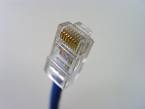
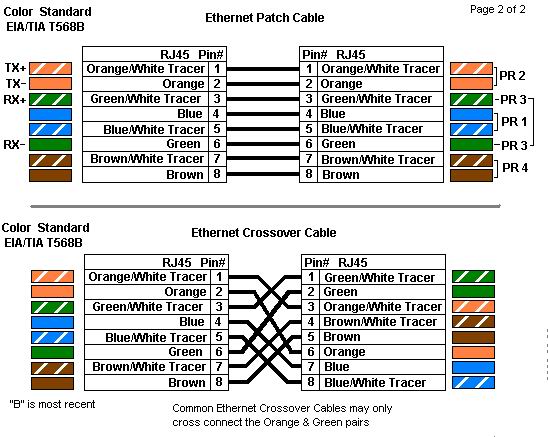
Di sini saya mencoba untuk menjelaskan secara praktis bagaimana membuat jaringan komputer secara sederhana. Yang akan saya uraikan disini merupakan konsep jaringan dengan Topologi Star.  Konsep ini yang kebanyakan dipakai di perusahaan. Untuk membuat suatu jaringan komputer ini tentunya material yang diperlukan harus tersedia, yaitu Crimping Tool : alat semacam tang yang digunakan untuk melekatkan kabel dengan connector. Kabel Jaringan (Twited Pair) : disini kita menggunakan kabel category 5 karena kebanyakan jaringan komputer sekarang ini memakai TBase 100, maksudnya kecepatan 100 MBps. (untuk TBase 1 GB harus pakai category 6). Kabel ini mempunyai 4 (empat) pasang kabel, jadi total ada 8 (delapan) kabel yang saling berpasangan sesuai dengan warnanya masing-masing. Hati-hati dengan warna jangan ketukar. Connector RJ45 : Seperti yang di ilustrasikan dibawah ini. Gambar di atas merupakan connector RJ45 Male(laki) dilihat dari berbagai sisi. Dan gambar berikut merupakan pasangan nya yaitu RJ45 Female(perempuannya) Biasanya RJ45 ini sudah menyatu dengan motherboard, tapi terkadang dia punya card sendiri dinamakan Ethernet Card.     Penjelasan Pin : Pin 1 = TX+ : yaitu pin transmitter kutub positip. Pin 2 = TX- : yaitu pin transmitter kutup negatip. Pin TX ini digunakan untuk mengirim data, dan seperti dijelas diatas TX terdiri dari kutup positip dan negatip. Pin 3  = RX+ : Pin receiver kutup positip. Pin 4, 5 = tidak digunakan. Pin 6 = RX- : Pin receiver kutup negatip. Kebalikan dari TX, RX merupakan menerima data dari TX. Seperti juga TX, RX terdiri dari kutup positip dan negatip. Pin 7, 8 = tidak digunakan. Dibawah ini merupakan ilustrasi untuk kombinasi pengkabelan : T568A Gambar diatas merupakan standard kombinasi T568A, dan gambar kedua merupakan kombinasi Crosslink nya (crossOver). Cross Over digunakan apabila kita ingin menghubungkan dua komputer tanpa harus lewat Hub. Dan kadang digunakan apabila menghubungkan antar hub. Untuk hubungan komputer dengan hub cukup menggunakan Patch yaitu tanpa crossover. Tetapi untuk hub yang memakai TBase 10 biasanya sudah ada port untuk crossOver dan biasanya dinamakan cross link. Jadi kita tidak perlu repot-report memikir untuk menyilangkan kabel. Dari kombinasi diatas (T568A) sebenarnya sudah sangat jarang dipakai dan saya sendiri tidak pernah memakai kombinasi diatas, jadi kelebihan dan kekurangannya tidak tahu. Kombinasi warna yang sering digunakan sekarang ini adalah T568B seperti gambar dibawah ini : Tetapi untuk Crossover tidak pernah lagi dipakai kalau kita memakai switch hub, karena switch hub sekarang sudah otomatis melakukan Crossover bila yang dihubungkan antara swich hub dengan switch hub yang lainnya. Tetapi apabila kita menghubungkan 2 (dua) komputer tanpa melalui Switch hub kita harus melakukan Crosover seperti diatas. Sebenarnya pin#4, 5, 6, 8 tidak dipakai, jadi hubungan crosover bisa dilakukan seperti gambar dibawah : Logika Crossover sebenarnya gampang : Pin 1 pada sisi kiri Merupakan TX+ transmitter harus dihubungkan ke Pin 3 pada sisi kanan yang merupakan RX+ receiver pada sisi lain. Pin 2 pada sisi kiri merupakan TX- yang harus dihubungkan ke Pin 6 pada sisi kanan yang merupakan RX- pada sisi kanan. Pin 3 pada sisi kiri merupakan RX+ yang harus dihubungkan ke Pin 1 yang merupakan TX+ pada sisi kanan. Pin 4 sisi kiri -> Pin 4 sisi kanan Pin 5 sisi Kiri -> Pin 5 sisi kanan Pin 6 sisi kiri merupakan RX- harus dihubungkan ke Pin 2 (TX- ) pada sisi kanan. Saya pikir penjelasan untuk peng-kabel-an sudah cukup panjang lebar, nanti akan saya lanjutkan bagian ke-2 untuk setting OS. Windows nya. Peringatan : Dalam melakukan Crimping kabel, ujung kabel yang lain harus unplug, soalnya kalau peralatan powernya lagi on makan port-nya bisa rusak karena korsleting.

Seminar “Gerakan Guru Melek Internet” di Politeknik Telkom, Bandung


Ikatan Guru Indonesia (IGI), Asosiasi Perguruan Tinggi Komputer (APTIKOM), dan PT Telkom Indonesia mencanangkan Gerakan Guru Melek Internet (GGMI) yang merupakan gerakan dengan bermacam kegiatan yang melibatkan guru, profesional dan sponsor untuk mempercepat proses peningkatkan kualitas dan kompetensi profesional para guru, khususnya dalam hal kemampuan penggunaan internet untuk kemajuan dunia pendidikan di Indonesia. Berkaitan dengan hal tersebut, GGMI bekerja sama dengan Politeknik Telkom menyelenggarakan kegiatan “Seminar, Launching Gerakan Guru Melek Internet tingkat Provinsi Jawa Barat dan Pengukuhan Pengurusnya serta Pelatihan Internet untuk guru-guru se-Jawa Barat”, yang dibuka oleh  Kepala Dinas Pendidikan Provinsi Jawa Barat Bapak Prof. Dr. H. Moh. Wahyudin Zarkasyi, SE.,MS,Ak pada hari Sabtu 17 Maret 2012 di Aula Politeknik Telkom, Jln. Telekomunikasi Terusan Buah Batu Bandung dengan dihadiri kurang lebih 500 peserta dari guru-guru se-Jawa Barat .
Acara Seminar menghadirkan  pembicara Dr. Ir. Ashwin Sasongko., MSc (Direktur Jenderal Aplikasi Informatika, Kemkominfo),  Ir. Indrajati  Sidi., Msc. Ph.D (Ketua Dewan Pembina IGI), Dr. Dudi Sudrajat Abdurahim (Kepala Dinas Komunikasi dan Informatika Provinsi Jawa Barat) dan Indriyatno Banyumurti (Ketua Relawan TIK Indonesia).
Pada acara seminar yang dihadiri sekitar 500  guru-guru dari seluruh Jawa Barat diberikan wawasan  dan arahan dari para pembicara mengenai pentingnya penguasaan teknologi informasi serta bagaimana ber internet yang sehat.  Guru-guru sangat antusias dalam seminar dan  dalam pelatihan  internet. Dan mengharapkan kegiatan ini dapat berlangsung sampai ke daerah-daerah agar sasaran guru-guru melek internet lebih banyak lagi.
Sementara Pelatihan  IT diberikan  oleh para dosen Politeknik Telkom yang mempunyai tanggung jawab terhadap Tri Dharma Perguruan Tinggi dalam memberikan pengabdian masyarakat . Politeknik Telkom, yang memiliki tiga program studi : Manajemen Informatika, Teknik Komputer dan Komputerisasi Akuntansi, memiliki dosen-dosen yang dapat memberikan pelatihan buat masyarakat yang dibungkus dalam pengabdian masyarakat, berupa training-training teknologi informasi baik tingat dasar maupun lanjut.
Dengan kerjasama dan dukungan dari berbagai pihak dan komponen masyarakat, diharapkan Gerakan Guru Melek Internet dapat mewujudkan Guru sebagai pendidik yang dapat mendidik putra putri bangsa dengan pengajaran terbaik.

CARA DASAR BELAJAR MENGEMUDI

pgr3_m6drift
Langkah awal
Anda harus benar-benar tahu tentang kondisi mobil yang anda mau di pake belajar/belajar mengemudi,, apa sudah sehat atau tidak dalam masalah dalam kondisi mesin.
Rem, Kopling, (untuk mobil manual), Atau pun Areal yang anda mau pakai bila semua sudah memenuhi syarat atau standar keselamatan maka mulailah dengan sekarang…..
1.Kenali posisi  tongkat Prosneleng beserta urutan giginya ( 1 2 3 4 5 R untk mundur)
2.Kenali putaran Stir full kekanan dan kekiri
3.Kenali posisi pedal Kopling tekan atau injak dan lepaskan secara perlahan
4.Kenali posisi pedal Gas seberapa efek powernya
5.Kenali posisi pedal Rem seberapa tekanannya!


1.Sebelum menyalakan mesin mobil alangkah baikanya anda mengoreksi kondisi tongkat prosnileng ( stik prosnileng ). posisikan pada posisi netral/ nol. Posisi tersebut ada di tengah-tengah, antar gigi 3 dan 4 untuk mengetahui lebih jelas di goyang ke kanan dan k ekiri serta ke depan dan ke belakang. Bila sudah anda mendapatkan posisi netral atau posisi nol, anda sudah mencapai posisi aman dalam tahap awal
2.Untuk tahap berikutnya periksa kembali HANDREM atau rem tangan yang berposisi di sebelah kiri tempat duduk sopir atau di tengah antar posisi kursi sopir dan penumpang yang di sebelah kiri,namun bila type mobil anda yang tahun agak tua maka posisi rem tangan tersebut berada di sebelah depan di bawah kemudi sebelah kiri SETIR mobil anda pastikan terlepas dari fungsinya turunkan tuasnya.
3.Bila posisi di atas sudah anda kuasai maka mulailah dengan posisi duduk di belakang kemuadi dengan nyaman, senyaman mungkin, karena posisi tempat duduk kita akan berpengaruh untuk kenyaman mengemudi kita baik pada saat belajar ataupun bagi anda yang sudah bisa dalam mengemudi bersadarlah ke belakang secara normal jangan berlebihan dan jangan memajukan badan terlalu kedepan dengan tujuan ingin melihat secara sepenuhnya untuk jangkauan pandangan kedepan mobil, lakukan dengan seharusnya saja jangan paksakan pandangan kita, majukan dulu bila jangkauan kaki kiri anda belum bisa menggapai pedal kompling secara pas dan benar/secara full.  Atau mundurkan bila kaki kiri atau lutut kiri anda terlalu menekuk dan begitu pula dengan pegangan  tangan kita di posisi stir. Karena akan berpengaruh sekali pada saat anda melakukan putaran setir, tangan akan terbentur ke posisi badan dan jok mobil kita sendiri , akhirnya kita tidak bisa melakukan pemutaran setir dengan maksimal cepat dan tepat pada saat kita memasuki tikungan atau menghidardari rintangan
4. Pastikan pegangan tangan kita di posisi setir ada pada posisi titik nol untuk mengetahui posisi titik nol tersebut yaitu kita bisa liat dari posisi roda depan mobil kita dalam posisi lurus dan pasti posisi setir kita akan berada di posisi titik nol pula, cara yang ke dua putarlah posisi stir tersebut full kekanan atau kekiri sampai mentok tak tersisa lalu kembalikan kearah berlawannya dengan dua kali putaran stir dan pastikan stir tesebuat ada pada posisi T.
5. Kalau sudah siap semuanya instruksi di atas maka mulailah anda menghidupkan posisi mesin kendaraan putar tuas kontak / kunci mobil kita ke arah kanan satu tahap dulu maka biasanya akan terlapas dulu dari posisi kunci setir, putar lagi maka anda melihat di speedo miter mobil anda beberapa lampu tanda yang akan menyala denga warna merah atau orange namun di posisi tersebut kondisi mesin mobil belum bisa hidup, lalu putar lagi keposisi kanan , maka secara sepontan anda akan merasaka perbedaan getaran mobil anda dan akan mendengar suara mesin mobil anda . AWAS kami harap anda janga dulu langsung menghidupkan Audio mobil anda,karena kita butuh kosentrasi yang tinggi dalam tahap kita belajar mengemudi.
6. Langkah selanjutnya. Posisikan kaki kiri anda di posisi pedal kopling yaitu posisi pedal di sebelah kiri sendiri karena di bawah ada 3 pedal . Posisi kaki kiri hanya bertugas di posisi pedal kopling saja tidak bisa berpindah ke posisi pedal yang lain baik Rem maupun pedal gas hanya satu tugas kopling  dan kaki kanan mulailah mencoba untuk menenkan pedal GAS dengan lembut, bedakan dan rasakan dengungan suara mesin dan getaranya dan anda harus tahu itu . Bila berada di posisi aman dan anda sudah bisa merasakan semua kaki kanan harus mencoba  untuk menekan posisi pedal Rem supaya mobil anda tidak bergeser dari posisi parkirnya di sebabkan kondisi jalan yang tidak datar / tidak rata
7. Terus tekan pedal Kopling dengan full dan tekan pedal Rem secukupnya . Lalu masukan Posisi prosneleng keposisi kiri, atau anda  tahan tongkat prosneleng tersebut ke posisi kiri lalu dorong ke arah depan bila anda menginnginkan untuk melaju kedepan, namun bila anda menginginkan untuk melakukan mudur maka tahan posisi tongkat prosneleng ka arah kanan sampai mentok lalu anda tarik ke belakang maka anda akan mendengar suara yang agak khas dari posisi prosneleng atret ( krek)
8.Posisikan kedua tumit anda yang menginjak Kopling maupun Rem untuk tetap menyentuh lantai body Mobil karena itu akan sangat membatu sekali . Lalu angkat ujung kakaki kiri anda secaha perlahan sekali rasakan kembali getaran mobil tersebut lalu bila anda sudah bisa merasakan perbedaanya dari getaran mobil tersebut yang di sebabkan adanya hasil pengan katan dari kaki kiri maka mulailah anda mengangkat sedikit demi sedikit kakik kanan anda dari pedal Rem denga catatan semua tumit kaki harus tetap berada di posisi lantai mobil
9.Bila mobil anda sudah molai bergerak jangan terburu-buru untuk melakukan pelepasan akan semuanya baik pedal Kopling tahan dulu di posisi setengah Kopling dan kaki kanan tetap dulu stanby di posisi Rem , sampai anda bisa merasa rileks dan sedikit tenang serta bisa sedikit menikmati laju dari mobil tersebut.
10.Bila anda sudah mersakan sedikit ketenanngan dan bisa mengemudikan mobil itu dengan rileks walaupun tanpa adanya GAS pada saat itu lajukan mobil tersebut dengan pelan dan sedikit demi sedikit lepaskan pijakan kaki kiri anda yang berada  piosisi kopling angakat habis atau lepas habis namun denga catatan posisi kaki kiri tatap redy di posisi pedal kopling dengan kondisi tumit sebagai tumpuan tanpa adanya tekanan sedikitpun pada posisi pedal kopling tersebut dan kaki kanan mulailah untuk berpindah pada posisi pedal gas …AWAS pijakan kaki kanan di posisi Gas tidak boleh bertenaga atau anda harus menekan , lakukan penyentuhan dengan lembut topangkan kaki kanan tersebut di atas pedal gas tanpa adanya tenaga untuk menekanya, maka hasilnya saya pastikan hasil dari setuhan kaki kanan tersebut akan menimbulkan dengungan mesin yang halus,   sentuh sedikit demi sedikit. Tergantung anda menginginkan seberapa laju mobil yang anda kemudikan.,namun tentunya cukup pelan saja
11.Bila anda mau memasuki rute MENIKUNG langkah aman lakukan pemutran stir dengan tenang dan jangan lupa tekan kopling di posisi setengah kopling demi manjaga keseimbangan dan kaki kanan posisikanstandby di posisi REM semua itu untuk menjaga agar anda tidak gugup bila menemukan sesuatu yang dapat membuat anda kaget saat anda mendapat rintangan setelah masuk ke posisi tikungan. Dengan demikian anda kan dengan sigap dan refleks akan menginjak dua pedal yang sudah anda jaga, KOPLING DAN REM namun bila itu tidak anda lakukan besar kemungkinan anda kan menekan GAS bila anda kaget di posisi tikungan tersebut dan yang pasti akan fatal. trik yang demikian yang sering di lupakan sehingga sering kali menimbulakan kecelakaan di posisi menikung.

PERKEMBANGAN HP SEBAGAI ALAT TEKNOLOGI KOMUNIKASI DAN INFORMASI

A.   A. Sejarah kemunculan HP
                 Sejarah telepon seluler atau yang kita kenal HP, ternyata sudah ada dari jaman penjajahan, yaitu kira-kira tahun 1947 di negara paman sam alias Amrik dan Eropa sana. Pada tahun 1910 adalah cikal bakal telepon seluler yang ditemukan oleh Lars Magnus Ericsson, yang merupakan pendiri perusahaan Ericsson yang kini di kenal dengan perusahaan Sony Ericsson. Pada awalnya, orang Swedia ini medirikan perusahaan Ericsson memfokuskan terhadap bidang bisnis perlaan telegraf, dan perusahaanya juga tidak terlalu besar pada waktu itu.
                 Pada tahun 1921 pertama kalinya Departemen Kepolisian Detroit Michigan menggunakan teleopn mobile yang terpasang di semua mobil polisi dengan menggunakan freuensi 2 MHz. Pada tahun 1960, di Finlandia sebuah perusahaan bernama Fennis Cable Works yang semula berbisnis dibidang kabel, melakukan ekspensi dengan mendirikan perusahaan elektronik yang bernama Nokia sebagai handset telepon seluler. Tahun 1970-an perkembangan telepon mobile menjadi pesat dengan di dominasi oleh 3 perusahaan besar yaitu di Eropa dengan perusahaan Nokia dan rerusahaan Mototola-nya.
                 Pada tahun 1969, sistem telekomunikasi seluler dikomersialkan. Setelah tahun 1970, telekomunikasi seluler semakin sering dibicarakan orang. Motorola mengenalkan telepon genggam tiga tahun kemudian. Ukurannya memang cukup besar dengan antena pendek. Ada pula ponsel dengan ukuran sekoper. Dr Cooper yang menjadi manajer proyek inovasi Motorola itu memasang base station di New York. Untuk proyek ini Motorola bekerja dengan Bell Labs. Penemuan ini sekaligus diklaim sebagai penemuan ponsel pertama
                 Teknologi HP pertama kali diperkenalkan 3 April 1973. Komunitas bisnis telefon bergerak mengingatnya sebagai hari lahirnya HP. Saat itu untuk pertama kalinya pembicaraan jarak jauh dengan perangkat telefon bergerak portable dilakukan. Yang pertama kali mencobanya adalah Martin Cooper, General Manajer Divisi Sistem Komunikasi Motorola. Ide HP datang dari Cooper yang bermimpi untuk membuat alat komunikasi yang fleksibel. Ia menginginkan untuk dapat keluar dari keterbatasan telefon tetap (fixed phone). HP Mr. Cooper ini memiliki berat hampir 1 kg dengan ukuran tinggi 33 cm. Sebagai teknologi baru, HP tersebut tidak langsung dijual ke masyarakat. Perlu waktu sampai 10 tahun sampai tersedia layanan komersial telefon bergerak.
                 Tepatnya pada tahun 1983, ketika Motorola memperkenalkan DynaTAC 8000X. Inilah HP pertama yang mendapat izin dari Federal Communications Commission) FCC dan bisa dipergunakan untuk tujuan komersial. FCC adalah badan pemerintah di AS yang mengatur semua regulasi menyangkut penyiaran (broadcasting) dan pengiriman sinyal radio atau televisi lewat gelombang udara. HP ini tersedia di pasaran pada bulan April 1983. Beratnya sekira 16 ons atau 1/5 kg. Dijual dengan harga 3.500 Dolar AS atau sekira Rp 30-an juta.
                 Teknologi telefon bergerak, pertama kali muncul tahun 1946. Layanan ini hanya berkapasitas 6 channel suara, yang artinya dalam satu waktu hanya bisa menangani 6 panggilan secara bersamaan. Setahun kemudian, beberapa ilmuwan di pusat riset perusahaan telekomunikasi mulai melirik pengembangan telefon mobil menuju telefon genggam portabel. Tujuannya adalah meningkatkan kapasitas layanan telefon mobil, sehingga bisa menampung lebih dari 6 pembicaraan pada saat bersamaan
                 Secara teori, teknologi ini memang memungkinkan untuk dikembangkan. Caranya adalah dengan pengaturan area layanan (range of service) ke dalam sel-sel yang kecil. Penggunaan frekuensinya bisa sama, namun dilakukan dengan berbeda sel. Bila diaplikasikan, dampaknya dapat meningkatkan lalu lintas pembicaraan pada telefon mobil secara signifikan.
                 Pada tahun 1947 perusahaan telekomunikasi AS AT&T mengajukan usul agar FCC mengalokasikan spektrum frekuensi yang lebih lebar. Maksudnya agar area distribusi layanan menjadi semakin luas. Dengan area yang semakin luas diharapkan akan semakin memperbesar pasar pengguna telefon mobil. Namun usulan ini tidak ditanggapi serius oleh FCC. Jumlah frekuensi yang diizinkan tetap dibatasi, hanya 23 percakapan pada saat bersamaan di satu area layanan. Sebuah jumlah yang dirasakan dunia usaha tidak cukup menjanjikan untuk berinvestasi serius.
                 Baru di tahun 1968, FCC mengizinkan peningkatan alokasi frekuensi. Kemudian AT&T dan Bell Labs bersaing mengajukan sistem selular sebagai konsep baru sistem telefon bergerak. Sistem baru ini bertumpu pada pemancar dengan daya rendah untuk layanan di satu area kecil yang berukuran beberapa km saja. Inilah cikal bakal dari teknologi yang disebut "cell" atau "cellular". Kumpulan dari sel-sel kecil ini, bila digabungkan akan membentuk area layanan yang luas. Masing-masing tower pemancar hanya akan menggunakan sebagian kecil dari total frekuensi yang dialokasikan.
                 Tahun 1977 AT&T dan Bell Labs membuat prototipe sistem seluler. Setahun kemudian diujicobakan secara umum di Chicago. Lebih dari 2000 pelanggan turut mencoba sistem baru ini. Kemudian pada tahun 1981, Motorola dan American Radio Telephone juga memulai sistem komunikasi berbasis selular di Washington/Baltimore. FCC baru satu tahun kemudian memberikan izin komersialisasi layanan telefon bergerak. Yang memacu perusahaan komunikasi lainnya untuk mengembangkan teknologi seluler. Pada tahun 1983 perusahaan Ameritech muncul salah satu standar sistem komunikasi seluler.
                 Teknologi ini dikenal dengan nama AMPS (Anvanced Mobile Phone Service). Inilah layanan komersial pertama sistem selular analog yang menjadi basis teknologi digital (TDMA, dan CDMA). Perkembangan teknologi telefon seluler tidak hanya terjadi di Amerika Serikat saja. Jepang pada tahun 1979 meluncurkan layanan telefon seluler dengan sistem komunikasi berbasis PCS. Eropa tidak mau ketinggalan dengan mengembangkan teknologi GSM.

B.     B.Perkembangan Handphone Dari 70 Tahun Lalu Sampai Sekarang
     Ponsel kini seperti telah menjadi gadget wajib setiap orang. Perhatikan saja orang yang Anda jumpai di jalan. Kemungkinan besar sebatang ponsel menyelip di saku celana atau kemeja mereka. Namun tahukah Anda bahwa perjalanan ponsel telah menempuh proses evolusi selama 70 tahun? SitusWonderHow To mengabadikan perjalanan evolusi ponsel itu.
Dengan adanya konvergensi TI dengan teknologi telekomunikasi, membuat  teknologi  telah menjadi segalanya bagi manusia, Teknologi komunikasi khususnya selulartelah  berkembang pesat  di  Indonesia,  hal  ini  dimungkinkan  dengan  penetrasi  pasar  yang  besar  terhadap kebutuhan telekomunikasi khususnya yang sifatnya mobile, saat ini menurut statistic pengguna selular di Indonesia telah mencapai angka sekitar 8 juta dengan. Masyarakat  Indonesia  secara tidak  langsung  telah menggunakan teknologi  informasi khussunya dibidang  komunikasi. Mobilitas dan  trend mungkin  yang menjadi  factor utama dari  suksesnya teknologi  ini, mobilitas merupakan  keunggulan  utama  teknologi  seluler  dibandingkan  dengan telpon  tetap.  Setiap  pelanggan  dapat  mengakses  dimana  saja.,  kapan  pun  ia  berada, Komunikasi suara, dewasa ini, tidak lagi hanya mengandalkan jaringan kabel yang besifat tetap (fixed  line),  selain  itu  juga  komunikasi  tidak hanya  suara namun  juga data dan  gambar  yang berujung pada multimedia. Saat ini  kita  mengenal  berbagai  jenis  perangkat  komunikasi,  seperti  perangkat  komunikasi tetap  (fixed  phone),  komunikasi  bergerak  terbatas  (fixed  mobile  phone)  dan  komunikasi bergerak selular (cellular mobile phone). 

1.      SCR-194 (1938)
 Alat komunasi ini adalah ‘mbahnya’ ponsel. SCR-194 dan SCR-195 adalah radio AM portabel pertama di dunia. Ia dibuat oleh US ARMY Signal Corps Engineering Laboratories di Fort Monmouth, New Jersey. Alat yang dipandang sebagai walkie talkie pertama itu bobotnya sekitar 11 kg dan berdaya jangkau 8 km.

like donkk

spesial for smk negeri sugihwaras
awesome comments

musicq